Vistas a la página totales

sábado, 8 de junio de 2013

Disminuir el peso de imágenes en Word

C21: Comprimir Imágenes en Word
El peso de un documento depende del tipo de imágenes que utilicemos, muchas veces esto nos trae dificultades para enviar un archivo, para solucionar esto podemos reducir el peso del documento indicándole a Word que antes de guardar dicho documento, comprima la imagen insertada. 
E1: Primero hacemos clic en el “Botón Office” y “Guardar como”, luego seleccionamos “Herramientas” y “Comprimir imágenes”


E2: Nos dirigimos a “Opciones”, luego elegimos la opción Pantalla


Reflexión: Desconocía esta función la cual considero breve y sencilla y de mucha utilidad de ahora en adelante.

Fuente:
Apuntes tomados en clases de Informática.


martes, 4 de junio de 2013

Vimeo

C20: Utilización de Vimeo para subir vídeos 

Es una red social de Internet basada en vídeos  lanzada en noviembre de 2004 por la compañía Inter Active Corp (IAC). El sitio permite compartir y almacenar vídeos digitales para que los usuarios comenten en la página de cada uno de ellos. Los usuarios deben estar registrados para subir vídeos  crear su perfil, cargar avatares, comentar y armar listas de favoritos.
E1: Crear cuenta en Vimeo
Para crear una cuenta en Vimeo debemos seguir una serie de pasos:

1- Ingresar a http://vimeo.com/  y luego hacemos clic en “Join Vimeo”


2- Debemos elegir si queremos obtener una cuenta gratuita o una cuenta paga.
3- Para obtener una cuenta gratuita hacemos clic en “Basic”. Luego nos pedirán nuestro nombre, correo y una contraseña, una vez que ingresamos los datos debemos aceptar los términos de vimeo y hacer clic en “Join Vimeo”. 


E2: Subir un vídeo a Vimeo
A continuación les dejo un vídeo que explica muy bien los pasos que hay que seguir para poder subir nuestros vídeos.


Reflexión: Me gusto mucho este tema ya que aprendí una nueva manera de subir un vídeo a un sitio web como Vimeo de forma sencilla.

Fuentes: 
Webadictos, http://www.webadictos.com.mx/2010/10/25/crear-una-cuenta-en-vimeo/. Consultado el día 04/06/2013
Youtube, http://www.youtube.com/watch?v=x-IKJcSj0awConsultado el día 04/06/2013
Imágenes de Google
Wikipedia, http://es.wikipedia.org/wiki/Vimeo. Consultado el día 04/06/2013.

lunes, 3 de junio de 2013

Boletín Informativo

C19: Boletín Informativo

Un boletín informativo es una publicación distribuida de forma regular, generalmente centrada en un tema principal que es del interés de sus suscriptores. Muchos boletines son publicados por clubes, sociedades, asociaciones y negocios, particularmente compañías, para proporcionar información de interés a sus miembros o empleados. Algunos boletines informativos son creados con ánimo de lucro y se venden directamente a sus suscriptores.

Para tener éxito, los boletines deben ofrecer información de interés, y deben ser breves y claros. Si desea lograr estos objetivos, debe saber a quién van dirigidos y proporcionar lo que los lectores desean.

Reflexión: El boletín es una herramienta muy útil para poder informar algo de manera breve a un lector, es fácil realizarlo, sólo hay que tener algunos detalles en cuenta para su confección.


Fuentes:
Wikipedia, http://es.wikipedia.org/wiki/Bolet%C3%ADn_informativo. Consultado el día 3/6/2013
Imágenes de Google

Más opciones de Word

¡Buenas a todos! Quiero compartir los nuevos conocimientos que adquirí con los prácticos de la cátedra, espero que les sirvan mis nuevas competencias.

Dificultades: Al elaborar el diagrama de los componentes del planeamiento estratégico, en la parte inferior de la hoja donde debíamos realizar un texto en columnas, no sabía como se realizaba es por eso que recurrí a informarme y les dejo explicado los pasos para quien lo necesite.

C16: Utilización de columnas en un documento
E1: Escribir un texto en columnas
 Nos dirigimos a la cinta “Diseño de página” y luego vemos una serie de opciones, hacemos clic en Columnas.


D1: Al confeccionar el TP nº2, parte II, cuando realizamos el diagrama sobre planeamiento estratégico, tuve incovenientes para que me quede tanto el diagrama como las tres columnas sobre el tema control en una misma página, para lo cual tuve que ajustar el tamaño de la fuente y pude solucionar mi problema.

C17: Dirección del texto
E1: Cambiar la dirección del texto
 Vamos a la cinta de “Formato” y elegimos la opción Dirección del texto, luego seleccionamos el texto que deseamos modificar y elegimos su dirección.


C18: Imágenes de un documento
E1: Insertar una imagen de fondo en un texto
 En un texto podemos insertar una imagen pre diseñada o una imagen desde nuestro archivo.
Hacemos clic en el icono “insertar imagen” luego seleccionamos una imagen, una vez que tenemos esa imagen hacemos clic derecho sobre la misma y tenemos la opción “formato de imagen”, vamos a “diseño” y elegimos como deseamos que se muestre nuestra imagen.
Luego podemos ajustar su color, brillo, etc.


 Reflexión: Me parecen muy útiles estas funciones, las cuales voy a implementarlas en próximos trabajos prácticos y en mi empleo.

Fuentes:
Aula fácil, http://www.aulafacil.com/word-2007/word-2007/lecc24word.htm. Consultado el día 3/6/2013
Imágenes de Google.

jueves, 30 de mayo de 2013

Videocurriculum

C15: Videocurriculum
Es un pequeño vídeo en el que el candidato que busca empleo realiza una presentación de su perfil profesional. Lógicamente puede realizarse en cualquier soporte de video digital, pero tiene mayor interés su publicación en Internet, donde alcanzará mayor difusión. No sustituye al CV en papel.


E1: Sus aportes.
  • Pone de manifiesto las capacidades comunicativas y de síntesis del candidato.
  • Muestra el dominio de idiomas.
  • Puede servir para visualizar los trabajos realizados.
  • Permite que la empresa tenga una primera imagen del candidato y decida si lo entrevista o no.
  • Coloca al candidato ante una situación que exige que ponga en marcha su capacidad creativa.
  • Aporta mucha más información, mejorando el proceso de comunicación y de selección.
E2: Información que debe contener
  • Debe tener una duración máxima de 2 minutos, máximo 3.
  • La calidad del vídeo debe ser aceptable y en un formato y tamaño adecuado para su publicación en la web.
  • Cuidar el aspecto físico, igual que harías si fueras a acudir a una entrevista.
  • Preparar un guión con la misma estructura que un CV, pero sin incluir fechas ni datos concretos referidos a empresas.
A continuación le dejo mi nueva experiencia: mi propio Videocurriculum.
Videocurriculum Romina Morales from Romina Morales on Vimeo.


Reflexión: Con esta nueva competencia pude obtener una nueva experiencia al elaborar mi propio videocurriculum, si bien es algo novedoso, no fue fácil poder hacerlo ya que tuve que seleccionar los datos personales más importantes que debía exponer ya que el tiempo de duración debe ser breve y lo que se transmite debe ser claro. 

Fuentes: 

Distintas Opciones de Word 2007


C13: ENCABEZADO Y PIE DE PÁGINAS

Los encabezados y pies de página son áreas de los márgenes superior, inferior y laterales de cada página de un documento.
En los encabezados y pies de página puede insertar texto o gráficos, o bien cambiarlos.

E1: Crear Encabezado

 1. Buscamos y seleccionamos en la barra de herramientas la viñeta Insertar.

 2. Nos ubicamos en la sección Encabezado y pie de página.

 3. Pulsamos Encabezado y se abrirá la ventada de opciones.

 4. Seleccionamos el tipo de encabezado, por ejemplo el encabezado llamado En blanco.

 5. En nuestra hoja de trabajo aparecerá el espacio destinado para escribir nuestro encabezado

E2: Crear Pie de Página

1) Pulsamos el botón Pie de página

2) Se abrirá en nuestra hoja de trabajo el espacio para escribir el pie de página que deseamos establecer en nuestro documento.
3) Escribimos el pie de página en ese espacio.
4) El pie de página tendrá esta visión en el documento, bajo el margen inferior de la página.

C14: Formularios


Un formulario es un documento, en papel o en pantalla, diseñado con el propósito de que el usuario introduzca datos estructurados (nombre, apellidos, dirección, etc.) en las zonas del documento destinadas a ese propósito para ser almacenadas y procesadas posteriormente.


E1: Crear un formulario
  • Configurar Word para crear formularios
  • Debemos hacer clic en el botón de Microsoft Office y luego hacer clic en Opciones de Word.
  • Hacer clic en Más frecuentes.
  • Activar la casilla de verificación Mostrar ficha Programador en la cinta de opciones y hacer clic en Aceptar.


E2: Abrir una plantilla o un documento en que basar el formulario
  • Hacemos clic en el botón de Microsoft Office y luego clic en Nuevo. En Plantillas, hacemos clic en Mis plantillas.
  • Hacemos doble clic en Normal, después hacemos clic en Plantilla o Documento en Crear nuevo.
  • Vamos al botón de Microsoft Office y elegimos la opción Guardar como. En el cuadro de diálogo Guardar como, escribimos un nombre de archivo para la nueva plantilla o el nuevo documento.  

E3: Agregar controles de contenido al formulario


Dibujamos primero el formulario o podemos utilizar uno existente como guía. Se le pueden agregar controles de contenido, tablas y otros elementos gráficos.
En la ficha Programador, en el grupo Controles, hacer clic en Modo Diseño y luego clic en donde desee insertar un control.

  • Insertar un control de texto en el que los usuarios puedan escribir texto.
  • En la ficha Programador en el grupo Controles, hacemos clic en el control Texto.
  • Insertamos una lista desplegable que restrinja las opciones disponibles a las que especifique.
  • En la ficha Programador, en el grupo Controles, hacemos clic en el control Lista desplegable.
  • Seleccionamos el control de contenido y en la ficha Programador, en el grupo Controles, haciendo clic en Propiedades.
  • Para crear una lista de opciones, en Propiedades de la lista desplegable, hacer clic en Agregar.
  • Escribimos una opción en el cuadro Nombre para mostrar, como Sí, No o Quizás. Reiteramos este paso hasta que todas las opciones aparezcan en la lista desplegable.


E4: Agregar protección al formulario
Se pueden proteger los controles de contenido de una plantilla para evitar que se elimine o modifique un control o un grupo de controles, o puede proteger todo el contenido de la plantilla con contraseña.

Proteger partes de un formulario


Abrimos el formulario que queremos proteger. Seleccionamos los controles de contenido o el grupo de controles para el que queremos limitar los cambios. Para agrupar varios controles, seleccionamos presionando la tecla MAYÚS y haciendo clic en cada control que deseamos agrupar. En la ficha Programador del grupo Controles, hacemos clic en Grupo y luego en Agrupar. En el grupo Controles de la ficha Programador, hacemos clic en Propiedades.


En el cuadro de diálogo Propiedades del control de contenido, en Bloqueando, podemos elegir una opción:
Activar la casilla de verificación No se puede eliminar el control de contenido, que permite modificar el contenido del control pero no permite eliminarlo de la plantilla ni de un documento que esté basado en la plantilla. O bien,
Activar la casilla No se puede editar el contenido, que permite eliminar el control pero no permite modificar su contenido.

Proteger todos los controles de un formulario
Seleccionamos el formulario que queremos proteger. En el grupo Proteger de la ficha Programador, hacemos clic en Proteger documento y después en Restringir formato y edición.


  1. En el panel de tareas Proteger documento, en Restricciones de edición, activamos la casilla Admitir sólo este tipo de edición en el documento.
  2. En la lista de restricciones de edición, seleccionamos Rellenando formularios.
  3. En Comenzar a aplicar, haga clic en Sí, aplicar la protección.
  4. Para asignar una contraseña a un documento de modo que sólo los revisores que la conozcan puedan quitar la protección, escribimos una nueva contraseña en el cuadro Escriba la nueva contraseña (opcional) y  por último confirmamos.
A continuación les dejo un vídeo que me fue de mucha utilidad, ya que explica el paso a paso de la creación de formularios en Word.


 Reflexión: Me gusto mucho indagar sobre las distintas opciones que nos ofrece Word, la verdad que conocía poco y con este post aprendí cosas nuevas que me sirven para implementarlas en mi trabajo ya que utilizo mucho este programa.


Fuentes:


lunes, 20 de mayo de 2013

Microsoft Word 2007


C6-  Configurar opciones de Word
Para personalizar las opciones de Word tenemos que ir al botón de office que lo podemos ver a la izquierda de la barra de herramientas, y luego nos aparecen las diferentes funciones.


C7-  Configurar barra de herramientas de acceso rápido
Permite tener acceso a las herramientas utilizadas con más frecuencias, se pueden agregar todas las herramientas que uno desee.

E1: Podemos visualizar la barra de herramientas en la parte de superior izquierda junto al botón Office. O debajo de la cinta de opciones.


C8- Aplicar opciones de la barra de herramientas: 

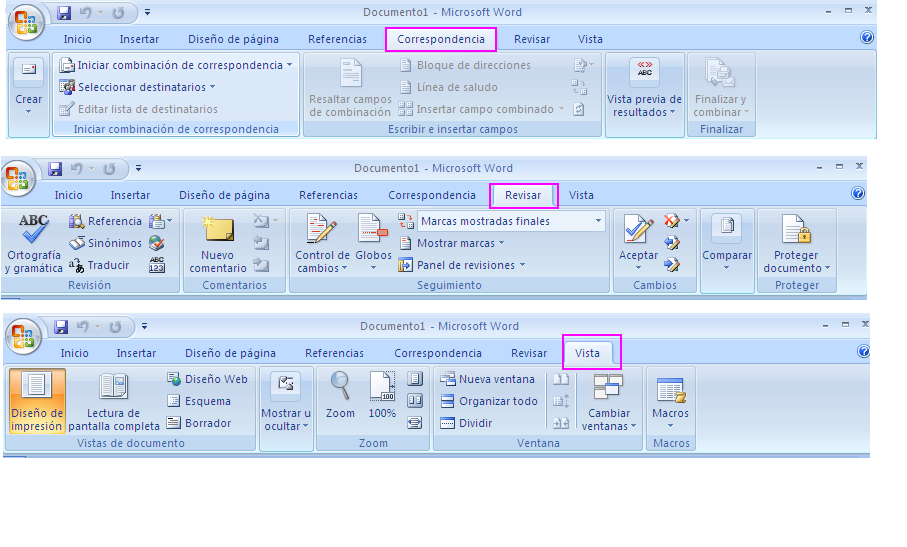
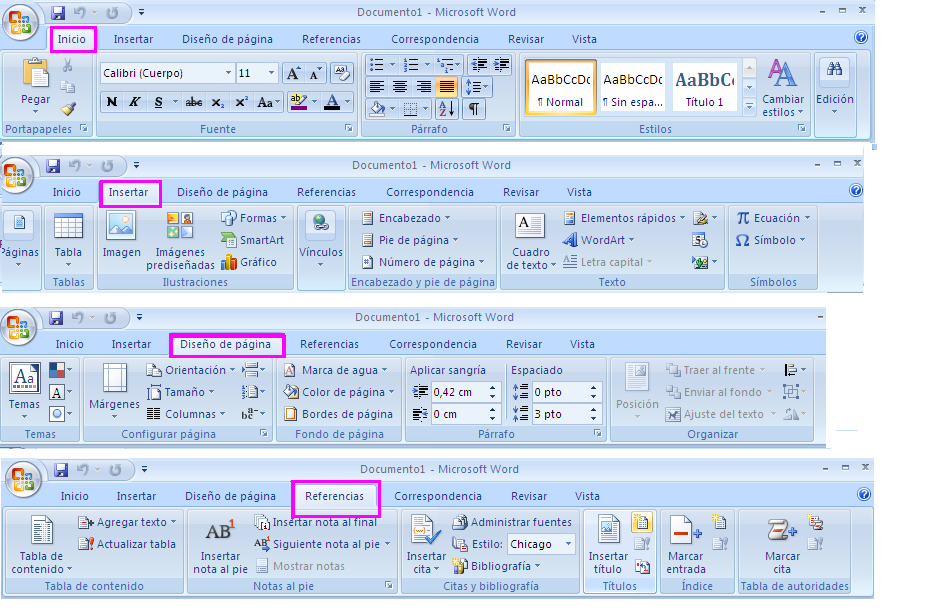
E1: Word 2007 se divide en cintas de opciones.
  • Cinta Inicio: Se utiliza para tener fácil acceso a los comandos más usados, como por ejemplo Copiar, Pegar, Negrita, Cursiva, Color a los fondos y la letras, tamaños y tipos de letras, bordes, orientación de textos.
  • Cinta Insertar: Insertar elementos tales como Imágenes de archivo o prediseñadas, hipervínculo, etc.
  • Cinta Diseño: Se utiliza para cambiar o arreglar márgenes, orientación de la hoja, separar el texto, agregar un borde y un color a las hojas.
  • Cinta Revisar: Es una herramienta útil para garantizar que se han quitado todas las marcas de revisión de los documentos y que no estarán visibles para las demás personas que los vean.
  • Cinta Correspondencia: Esta opción nos ayuda a realizar una combinación de correspondencia, como por ejemplo crear cartas entre otras opciones.
  •   Cinta Revisar: Utilizada para revisar los textos con el objetivo de mejorar su gramática.
  • Cinta Vista: Permite ver el documento de distintas formas ya sea como Diseño Web, Esquema o Borrado, ver las distintas opciones de impresión, aplicar zoom, etc.

C9- Formatos digitales de Imágenes.
     E1: Tipos de Imágenes
      Vectoriales
     Las imágenes digitales pueden ser mapa de bits o vectoriales. Las imágenes vectoriales son gráficos formados a base de curvas y líneas a través de elementos geométricos definidos como vectores. La gran ventaja de las imágenes vectoriales es que no sufren pérdida de resolución al producirse una ampliación de los mismos. Se utiliza mucho para trabajos de rotulación, rótulos, iconos, dibujos, logotipos de empresa etc. Esta clase de imagen tiene poco peso como archivo informático, medido en Kilobytes.
    Mapa de bits 
     Los archivos de las imágenes se guardan normalmente en forma de mapa de bits o mosaico de píxeles. Cada píxel guarda la información de color de la parte de imagen que ocupa.

Este tipo de imágenes son las que crean los escáneres y las cámaras digitales. Esta clase de archivos ocupan mucha más memoria que las imágenes vectoriales.
    JPEG y la fotografía digital
     Es uno de los formatos más conocidos para la compresión de fotografías digitales. Es uno de los pocos formatos que se soporta en Internet (Web)
     Formato PNG
     Considerado un formato para sustituir al famoso .GIF, debido a que el PNG utiliza sistemas de compresión estándares gratuitos, como el método ZIP, y permite al mismo tiempo mayor profundidad de color en las imágenes, llegando hasta los 24 bits de profundidad de color, mientras que el formato GIF solo recoge 8 Bits.

Su utilizamos PNG, para comprimir imágenes de 24 bits podremos realizar una interesante compresión sin pérdida alguna de calidad.
     Formato de archivo BMP
     Esta clase de formato lo utiliza el sistema de Windows y el Ms-Dos, para guardar sus imágenes. Este sistema de archivo puede guardar imágenes de 24 bits (millones de colores), 8 bits (256 colores) y menos.
     
     C10- Insertar hipervínculos en un documento digital 
     Lo que primero debemos realizar es seleccionar el texto o imagen que queremos mostrar como hipervínculo. Luego en la “cinta insertar”, dentro del grupo vínculos hacemos clic en hipervínculo, otra manera de realizarlo es haciendo clic en el botón derecho del mouse en el texto o imagen y por último debemos hacer clic en hipervínculo.
     En el tercer paso:
     Para crear un vínculo a un archivo o página Web existente, haga clic en Archivo o página Web existente dentro de Vincular a y, a continuación, escriba la dirección a la que desea vincular en el cuadro Dirección. Si no conoce la dirección de un archivo, haga clic en la flecha de la lista Buscar en y, a continuación, localice el archivo que desea.
     Para crear un vínculo a un archivo que no se ha creado aún, haga clic en Crear nuevo documento en Vincular a, escriba el nombre del archivo en el cuadro Nombre del nuevo documento y, a continuación, en Cuándo modificar, haga clic en Modificar documento nuevo más adelante o Modificar documento nuevo ahora.
   
     C11- Insertar una imagen en un documento digital
 Insertar una imagen desde un archivo:
Haga clic en el lugar en que desee insertar la imagen.
En el menú Insertar, señale Imagen y, a continuación, haga clic en Desde archivo.
Buscar la imagen que desee insertar.
Haga doble clic en la imagen que desee insertar.

Para realizar este procedimiento, asegúrese de que el dispositivo es compatible con TWAIN o WIA y que está conectado al equipo. Debe comprobar también que ha instalado el software del dispositivo que admite TWAIN o WIA.

Configurar la imagen en el escáner.
En el menú Insertar, seleccione Imagen y, a continuación, haga clic en Desde escáner o cámara.
Si hay varios dispositivos conectados al equipo, seleccione el que desee utilizar en Dispositivo.

Si el dispositivo seleccionado es un escáner, y desea utilizar la configuración predeterminada para digitalizar la imagen, haga clic en Calidad Web (si va a mostrar la imagen en la pantalla) o Calidad de impresión (si va a imprimirla) y, a continuación, haga clic en Insertar para digitalizar la imagen. 
Si el dispositivo seleccionado no es un escáner, por ejemplo, es una cámara digital, o si desea personalizar la configuración antes de digitalizar la imagen, haga clic en Personalizar inserción. Siga las instrucciones proporcionadas con el dispositivo. 

C12- Comprimir varios archivos digitales utilizando Winrar.
Archivo Comprimido es un archivo que esta transformado de modo que ocupe menos espacio en el disco duro de nuestro ordenador que el que ocuparía en su estado normal, en palabras fáciles, es un archivo que fue aplastado.
El archivo comprimido puede almacenarse en cualquier parte: disco duro, CD, disquete, pendrive.
Por su extensión (que marca el tipo de archivo que es), la más comunes son:
ZIP: original del programa winzip
RAR: original del programa winrar
ACE: original del programa winace


E1: Pasos para comprimir un archivo
Primer paso: localizar el archivo que quiere comprimir.
Segundo paso: hacer clic sobre el mismo con el botón derecho del mouse.
Tercer paso: hacer clic sobre “añadir a <nombre del archivo>. Rar”

Reflexión: Me fue de gran utilidad este post, ya que utilizo mucho Word y desconocía como se usaban algunas de sus opciones.

 Fuentes:
Imágenes de Google.
Consultadas el 20-05-2013.